Requisiti

Ecco cosa ti serve per iniziare a pagare con GNU Taler:

Seleziona una piattaforma per visualizzare le istruzioni

Passaggio #1: Aggiungi fornitore

Al primo utilizzo devi aggiungere Taler Operations come fornitore di servizi di pagamento. Il modo più semplice consiste nello scansionare questo codice QR o nel selezionarlo per aprire il link. In questo modo verrà avviata anche la procedura di prelievo. Al primo utilizzo dovrai accettare le condizioni di servizio.

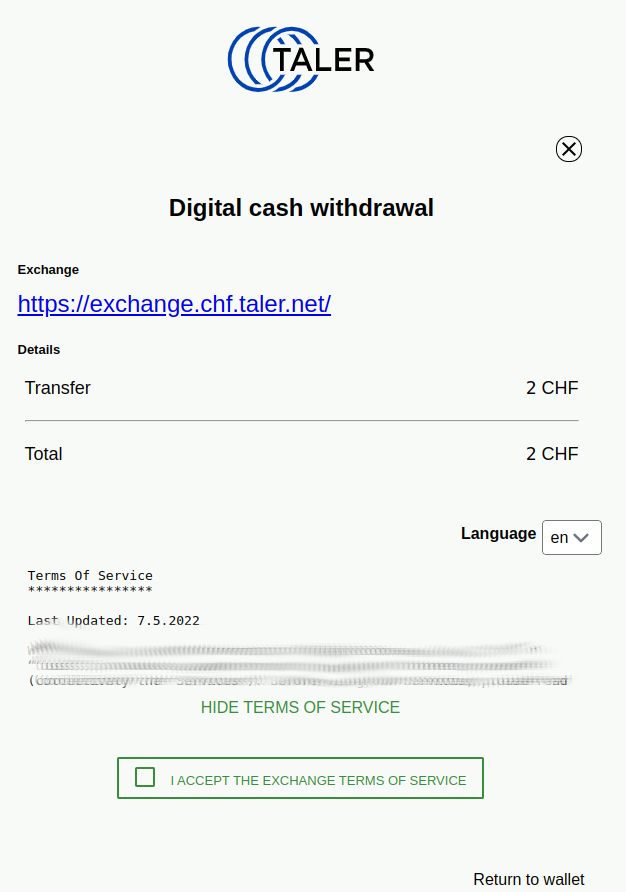
Passaggio #2: Accetta le condizioni

Leggi e accetta le condizioni di servizio.

Devi farlo soltanto prima del primo utilizzo o quando le condizioni di servizio vengono aggiornate.

Portafoglio che mostra le condizioni di servizio

Alternativa: Seleziona l'azione di prelievo

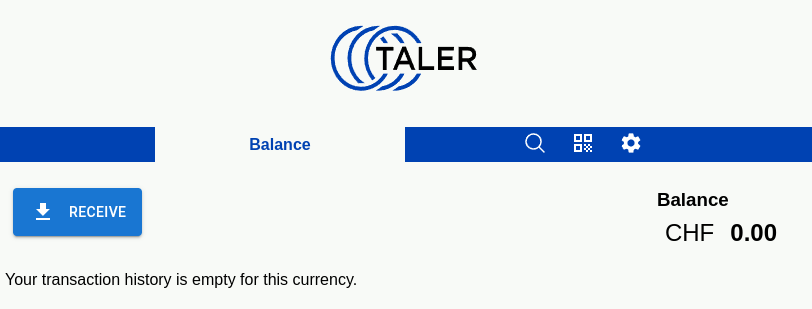
Se hai già aggiunto un fornitore di servizi di pagamento, puoi prelevare contante digitale selezionando il pulsante RICEVI nel menu delle azioni del portafoglio.

Il menu dell'estensione web Taler

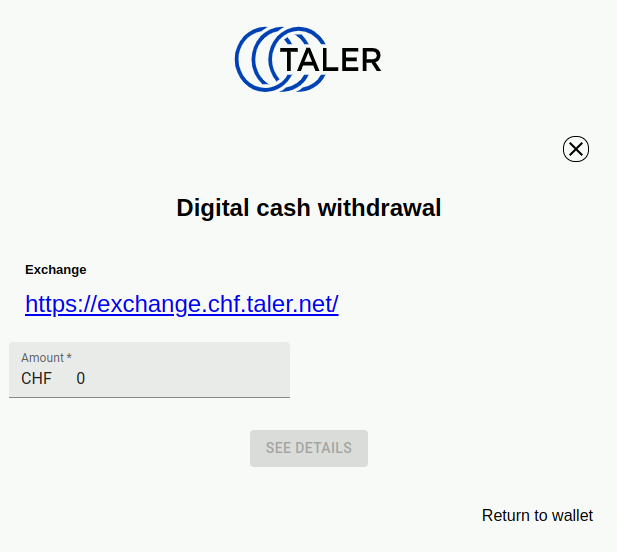
Passaggio #3: Inserisci l'importo

Inserisci l'importo che desideri prelevare.

Successivamente, seleziona PRELEVA in «Da un altro conto bancario».

Portafoglio che richiede l'importo da prelevare

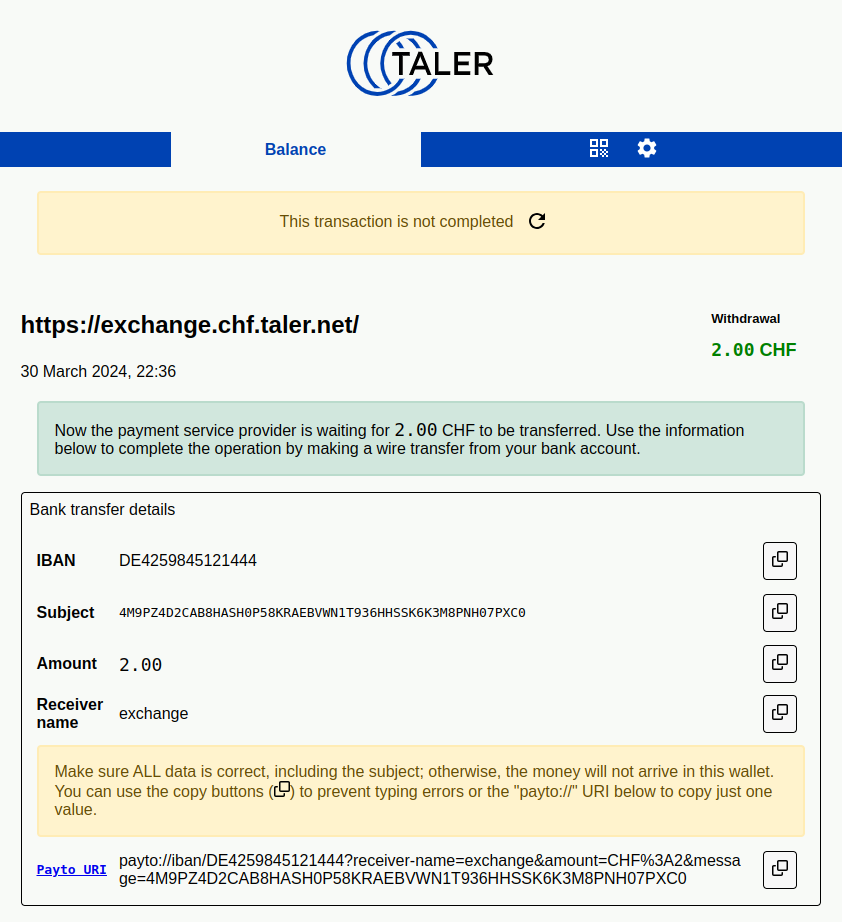
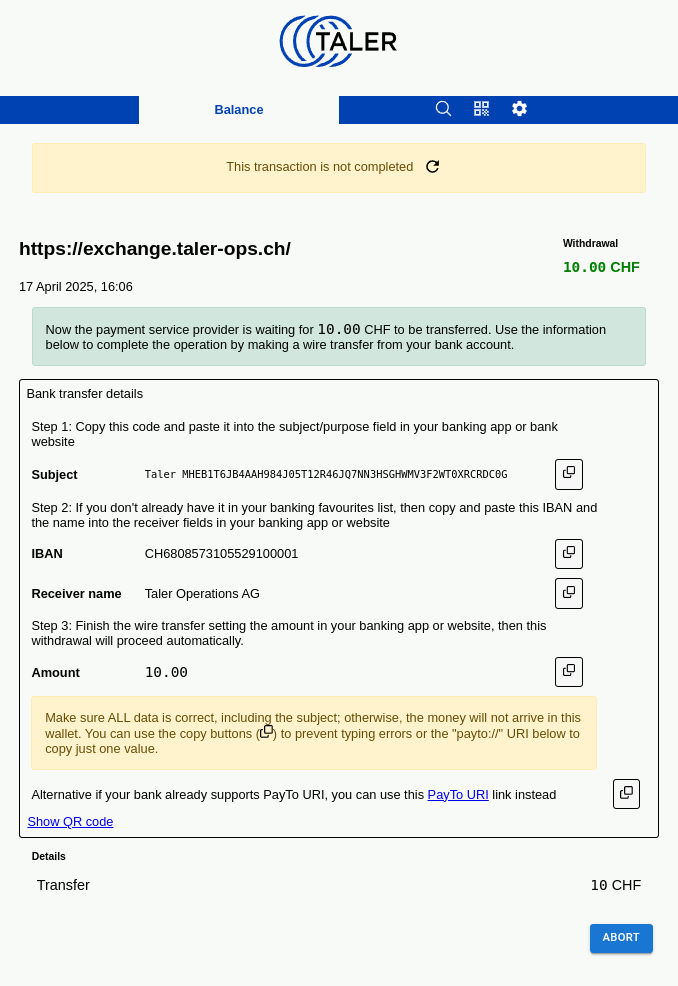
Passaggio #4: Bonifico bancario

Il portafoglio offre diversi modi per accedere alla causale del bonifico bancario, al conto di destinazione e all'importo da trasferire. Puoi copiare manualmente i dati nella tua applicazione di e-banking, utilizzare un codice QR (se supportato dalla banca) oppure usufruire di altre modalità disponibili per avviare il bonifico.

Quando trasferisci i fondi al fornitore di servizi di pagamento, è essenziale utilizzare la causale corretta per il bonifico bancario.

Portafoglio che mostra le istruzioni per il bonifico bancario

Passaggio #5: Attendi!

A seconda della banca, il bonifico bancario può richiedere alcuni giorni. Non è necessario lasciare aperta l'app Taler Wallet.

Portafoglio che mostra lo stato del prelievo in sospeso

Passaggio #6: Fatto!

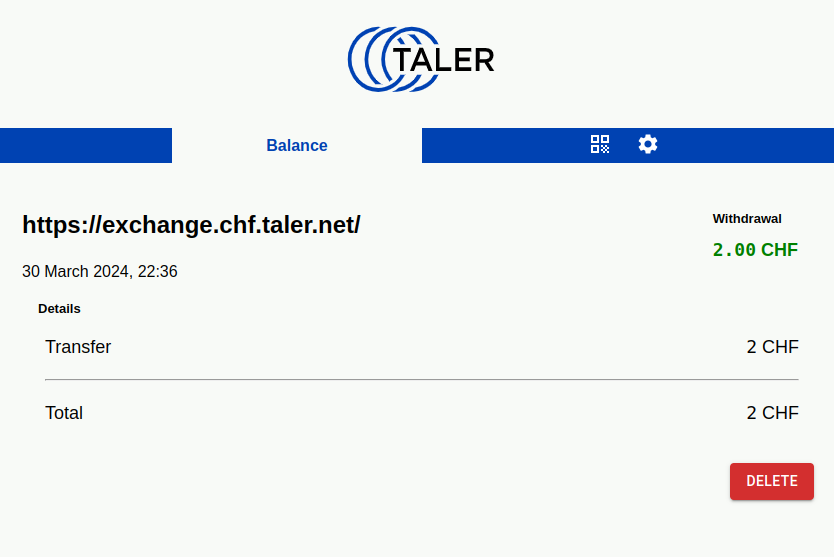
Taler Wallet riceverà automaticamente il contante digitale non appena il bonifico bancario sarà arrivato al fornitore di servizi di pagamento.

Portafoglio che mostra lo stato del prelievo

Passaggio #7: Acquista

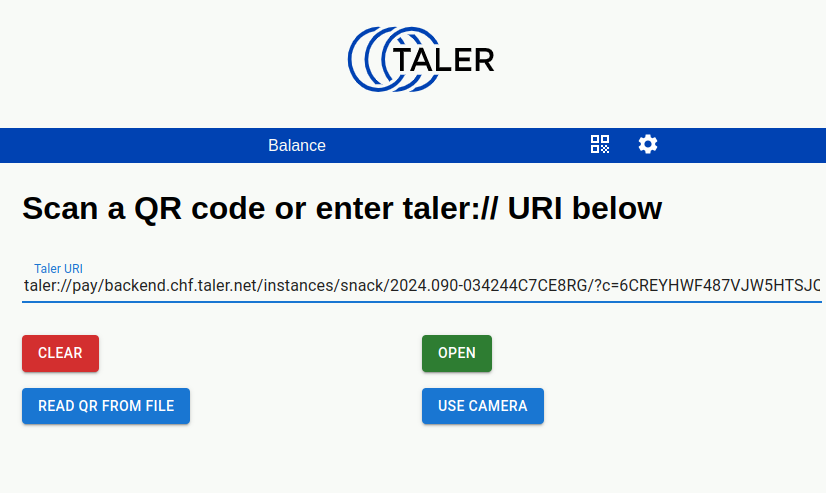
Durante un acquisto, a seconda del contesto il portafoglio può aprirsi automaticamente oppure potrebbe essere necessario selezionare un link, scansionare un codice QR o persino selezionare manualmente l'estensione del portafoglio.

Portafoglio che richiede un URI taler://

Passaggio #8: Paga

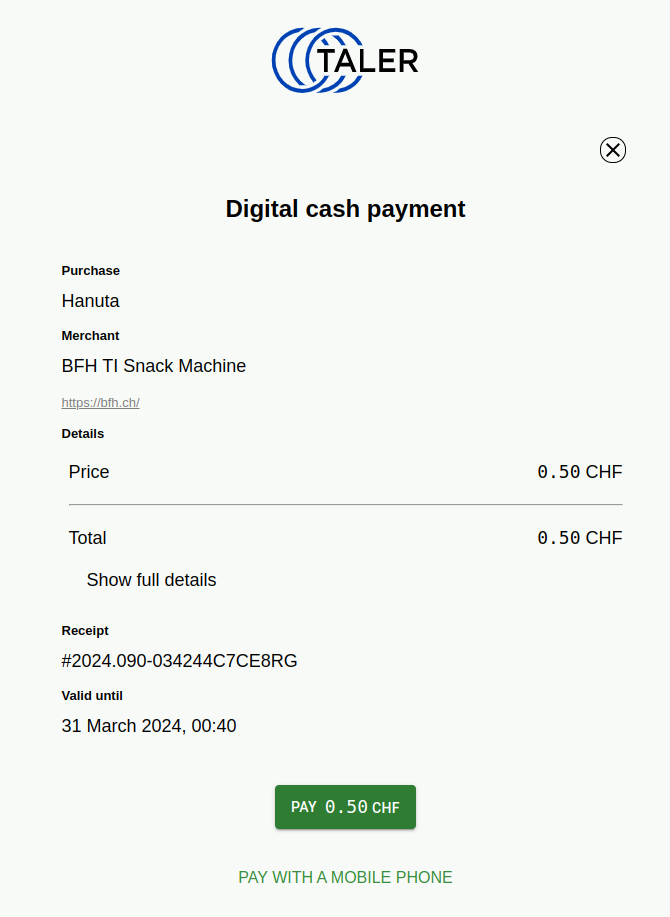
Il portafoglio mostra i dettagli dell'acquisto, inclusi il prezzo e le commissioni applicabili.

Premi semplicemente «Paga» per effettuare il pagamento.

Portafoglio che richiede la conferma del pagamento

Passaggio #9: Gestisci

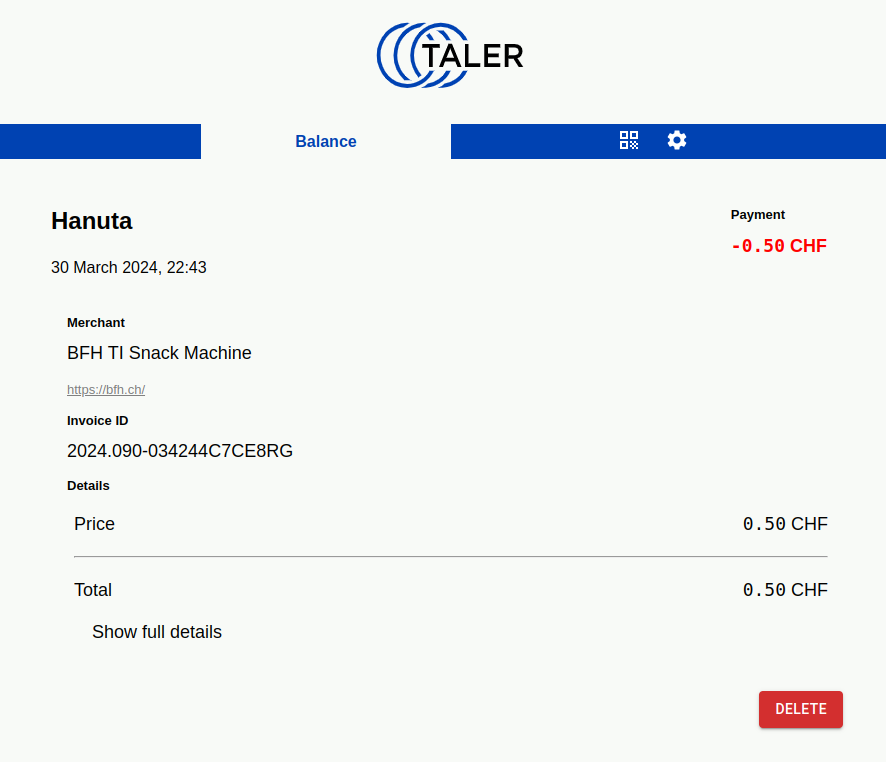
Il portafoglio conserva la cronologia delle transazioni.

Puoi eliminare le transazioni, cancellando così ogni traccia del fatto che eri l'acquirente.

Portafoglio che mostra la ricevuta